
Catatan teman Tentang Komunikasi Data dalam Jaringan Komputer

1.
Router Indoor
RB450G yang berfungsi untuk mengelola hak-hak akses sebuah jaringan bahkan
setiap akses personal disebuah jaringan.
2.
Router adalah
perangkat keras yang menghubungkan antar sebuah jaringan
3.
Instalasiny
aseperti biasa yang sering kita praktekan bisa menggunakan CD ataupun Flashdisk
4.
MIKrouter router
750 yang berfungsi sebagai indoor/outdoor
5.
Dalam
menginstal/mensetting mikrotik router 750 itu harus terisis lengkap jangan
sampai ada yang terlewatkan penyettingan mikrotik agar tidak ada trouble pas pengecekan
hasil.
6.
Access Point
outdoor berfungsi untuk mengelola user.
7.
Dalam pengertian
Access Point Outdoor itu setelah berhasil lampu pada access point akan menyala
6 dan sebelumnya hanya muncul 2 lampu saja yang menyala
8.
Alat 1-3 untuk
membangun sebuah jaringan yang mengcakup 100 meter yang mencakup gedung
sekolah/universitas.
9.
Switch adalah
lanjutan dari hub perfomanya lebih bagus dari hub
10. Hub adalh perangkat keras yang sangat penting dalam
jaringan komuter
11. Acces point adalah sebuah perangkat jaringan yang bisa
dan cepat untuk terhubung pada sebuah jaringan LAN kabel secara wireless
12. Access Point yang mempunyai fungsi salah satunya untuk mengatur akses
berdasarkan MAC address device si pengakses
13. Hub sangat sensititf dalam proses pengkoneksian antar
komputer, jika mengalami kerusakan maka seluruh jaringan akan terputus dan
terganggu .
14. Hub yang mempunyai fungsi untuk memecahkan jaringan
dari server menuju komputer client/user
15. Mikrotik router OS adalah perangkat lunak yang dapat
digunakaan menjadi router network yang hangat .

10 kesulitan
1. Dalam penyettingan mikrotik router
2. Caranya mengatur Access Point supaya dapat berfungsi
menjadi DHCP server
3. Cara mengatur akses berdasarkan MAC adress device
4. Belum tau cara kerja transceiver yang menerima sinyal
dari client remote
5. Bagaimana cara mengelola authentifikasi
6. Trouble pada wifi yang diberikan acess point
7. Pembagian bandwith manajemen
8. bagaimana menjalankan aplikasi kapasitas akses
9. cara menjalankan aplikasi firewall
10. tugas router
dalam sebuah jaringan.
Jawaban :
1.
Cara
penyettingan mikrotik router

Maka, saya
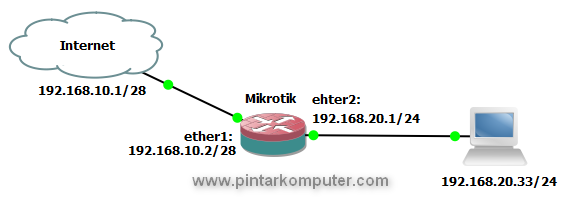
akan berikan IP address terhadap masing-masing ethernet pada mikrotik, sebagai
berikut:
- Ether1: 192.168.10.2/28
- Ether2 : 192.18.20.1/24
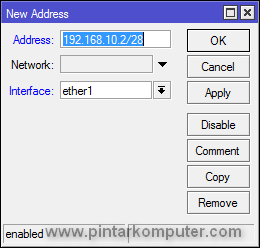
Caranya pada
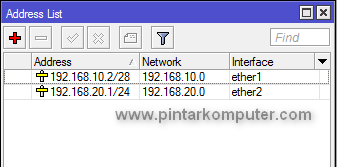
winbox, klik menu IP kemudian pilih addresses. Lalu
klik tanda add “+”, masukan IP address dan pilih ethernet yang digunakan
untuk IP address tersebut. Lihat gambar untuk lebih jelasnya.


Setelah
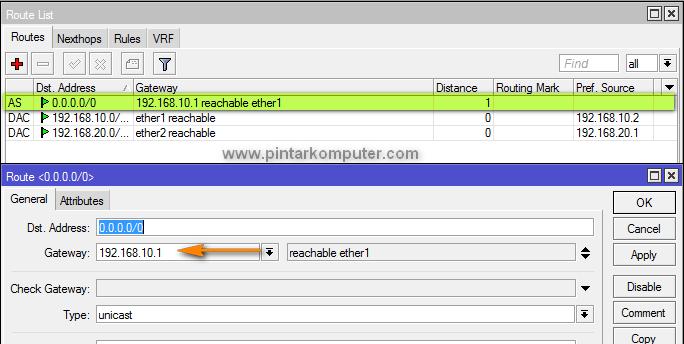
masing-masing ethernet memiliki IP address, sekarang tambahkan gateway.
Tujuannya adalah menentukan IP mana yang akan menghubungkan ke internet.
Caranya pada
menua IP pilih Routes. Kemudian klik tombol add “+”,
dan masukan gatewaynya. Pada contoh ini, IP 192.168.10.1 yang saya jadikan
gateway, karena IP tersebut yang terhubung ke internet. Lebih jelasnya lihat
gambar dibawah ini.

Setelah itu,
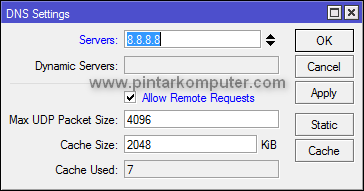
kita tambahkan juga DNS. Singkat saja, fungsi DNS ini adalah untuk
menerjemahkan nama domain ke alamat IP, dan juga sebaliknya. Caranya pada menu IP
pilih DNS. Dan masukan IP-nya pada form servers. Pada
contoh ini saya menggunakan 8.8.8.8. Lihat gambar untuk lebih jelasnya.

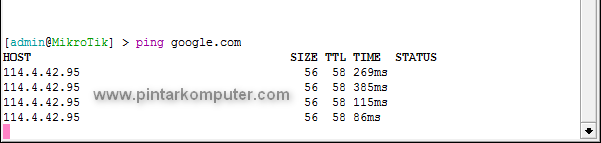
Nah, sejauh
ini router mikrotik sudah dapat terhubung ke internet. Untuk memastikannya
silahkan lakukan ping ke website seperti www.google.com atau yang lainnya.

Nah setelah
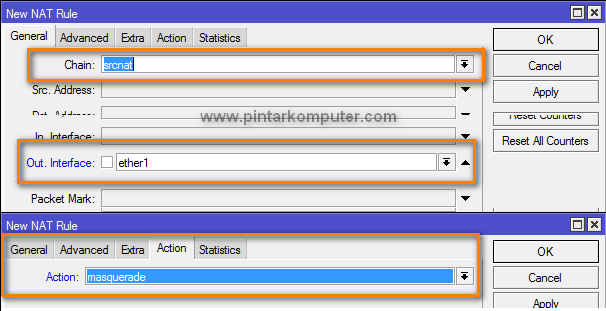
mikrotik mendapat koneksi internet, sekarang kita setting NAT untuk klien nya.
Atau istilah gampangnya, kita sharing koneksi internet tersebut.
Caranya pada
menu IP kita pilih Firewall. Setelah muncul kotak
dialog firewal, pilih tab NAT, kemudian klik tombol add “+”. Akan
muncul kotak dialog baru, pada tab general atur chain=srcnat,
out-interface=ether1 (ether yang terhubung ke internet), pada tab Action,
aturlah action=masquerade. Lebih jelasnya lihat gambar dibawah ini.

Setting di
mikrotik sudah selesai, seharusnya klien yang terhubung sudah dapat terkoneksi
ke internet. Jika masih belum bisa, coba cek kembali, mungkin masih ada yang
salah atau kurang. Satu hal lagi, biasanya, settingan seperti ini adalah yang
pertama dilakukan sebelum melakukan konfigurasi lainnya. Jadi, sangat penting
juga ya mengetahui cara setting mikrotik sebagai router gateway internet.


0 komentar:
Posting Komentar